2023.09.26/2023.09.27
Glance까지 설치완료했지만, 중간에 문제도 생겼다. 이미지 생성이 안되는 것이다. 그래서 다시 처음부터 하기로 했다.
다행히 단계마다 거의 스냅샷을 찍어놨어서 되돌리는건 어렵지 않았다.
공식문서에 있는 그대로 베끼기만 해서 이해를 못한것도 있기에 이번엔 천천히 하면서 설명도 추가해보려한다.
환경: Virtualbox
OS : Centos7
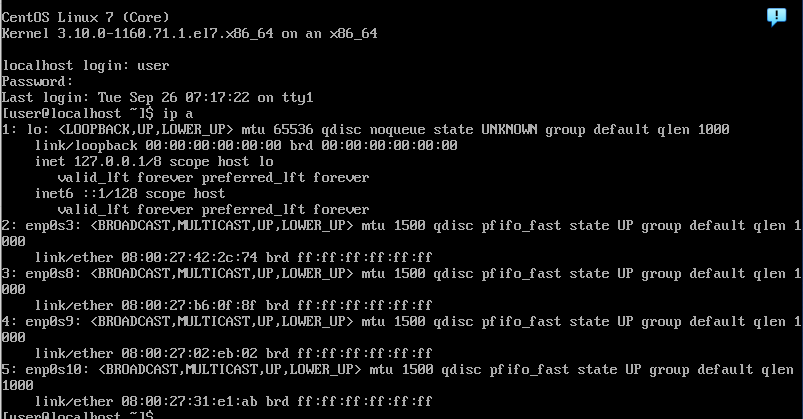
1. Network 구축
1) Controller
enops3-NAT (10.0.2.15)
enops8-Host-Only(192.168.56.10)
enops9-NAT 네트워크(10.0.2.10)
enops10-네트워크 브릿지
사실 구축에는 최소 2개의 인터페이스만 필요한다. 개인적으로 인터넷이 되는 NAT와 HOST 어댑터면 충분한것같다.
우선 NAT
[root@controller ~]# cat /etc/sysconfig/network-scripts/ifcfg-enp0s3
TYPE=Ethernet
PROXY_METHOD=none
BROWSER_ONLY=no
BOOTPROTO=dhcp
DEFROUTE=yes
IPV4_FAILURE_FATAL=no
IPV6INIT=yes
IPV6_AUTOCONF=yes
IPV6_DEFROUTE=yes
IPV6_FAILURE_FATAL=no
IPV6_ADDR_GEN_MODE=stable-privacy
NAME=enp0s3
UUID=b99a2019-56e2-45b2-af0b-1b0a1855455c
DEVICE=enp0s3
ONBOOT=yes
NAT의 경우 'BOOTPROTO=dhcp' 와 'ONBOOT=yes' 만 변경한다.
이후, Host-Only
[root@controller ~]# cat /etc/sysconfig/network-scripts/ifcfg-enp0s8
TYPE=Ethernet
PROXY_METHOD=none
BROWSER_ONLY=no
BOOTPROTO=static
DEFROUTE=yes
IPV4_FAILURE_FATAL=no
IPV6INIT=yes
IPV6_AUTOCONF=yes
IPV6_DEFROUTE=yes
IPV6_FAILURE_FATAL=no
IPV6_ADDR_GEN_MODE=stable-privacy
NAME=enp0s8
UUID=0bb30fb9-32e9-4130-8dea-a4661a56a7cc
DEVICE=enp0s8
ONBOOT=yes
IPADDR=192.168.56.10
PREFIX=24
GATEWAY=192.168.56.1
기존에 BOOTPROTO=dhcp 로 되어있지만, static IP를 사용할 예정이므로 변경한다.
(dhcp 설정시 dhcp에서 ip를 할당받아서 가져오기 때문에 랜덤으로 ip가 설정된다)
ONBOOT=yes 로 수정하고
IPADDR / PREFIX / GATEWAY 항목을 추가하여 원하는 IP 대역으로 설정한다.
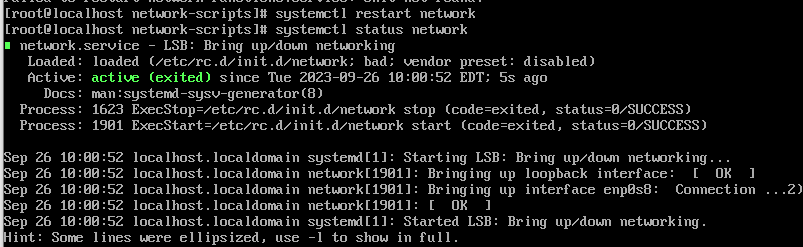
Network 데몬을 재시작한 후
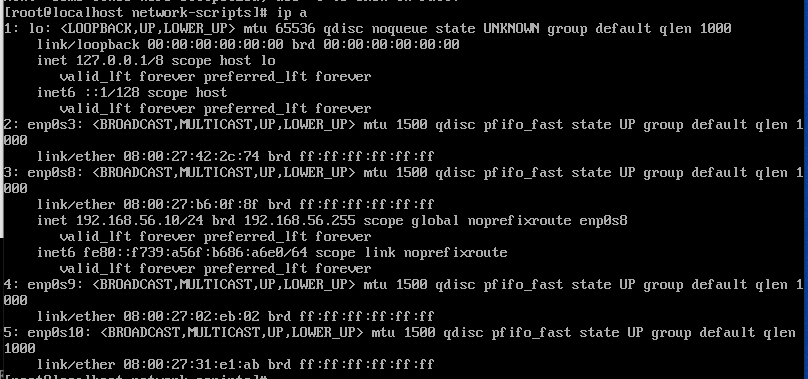
IP 가 제대로 설정되어 있는지 확인한다.
[root@controller ~]# cat /etc/hosts
127.0.0.1   localhost localhost.localdomain localhost4 localhost4.localdomain4
::1         localhost localhost.localdomain localhost6 localhost6.localdomain6
# controller
192.168.56.10   controller

# compute1
192.168.56.11   compute1

# compute2
192.168.56.12   compute2
** 검증 **
Controller에서 인터넷이 잘 되는지 확인한다.
[root@controller ~]# [root@controller ~]# ping -c 4 docs.openstack.org
PING static02.opendev.org (104.130.253.131) 56(84) bytes of data.
64 bytes from static02.opendev.org (104.130.253.131): icmp_seq=1 ttl=46 time=179 ms
64 bytes from static02.opendev.org (104.130.253.131): icmp_seq=2 ttl=46 time=201 ms
64 bytes from static02.opendev.org (104.130.253.131): icmp_seq=3 ttl=46 time=190 ms
64 bytes from static02.opendev.org (104.130.253.131): icmp_seq=4 ttl=46 time=170 ms

--- static02.opendev.org ping statistics ---
4 packets transmitted, 4 received, 0% packet loss, time 3085ms
rtt min/avg/max/mdev = 170.916/185.804/201.911/11.717 ms
Controller에서 Compute로 통신이 잘 되는지 확인한다.
[root@controller ~]# ping -c 4 compute1
PING compute1 (192.168.56.11) 56(84) bytes of data.
64 bytes from compute1 (192.168.56.11): icmp_seq=1 ttl=64 time=0.868 ms
64 bytes from compute1 (192.168.56.11): icmp_seq=2 ttl=64 time=0.766 ms
64 bytes from compute1 (192.168.56.11): icmp_seq=3 ttl=64 time=0.769 ms
64 bytes from compute1 (192.168.56.11): icmp_seq=4 ttl=64 time=0.906 ms

--- compute1 ping statistics ---
4 packets transmitted, 4 received, 0% packet loss, time 3002ms
rtt min/avg/max/mdev = 0.766/0.827/0.906/0.064 ms
==> 이후 스냅샷 한번 찍는다. 왜냐하면 언제 어디서 망할지 모르니깐...
2) Compute1
'Cloud > Openstack' 카테고리의 다른 글
| [Centos7/Openstack]Openstack구축(7)-Install Etcd (0) | 2023.09.28 |
|---|---|
| [Centos7/Openstack]Openstack 구축(5) - Install Message Queu (0) | 2023.09.28 |
| [Centos7/Openstack] Openstack 구축(4)-SQL DATABASE (0) | 2023.09.28 |
| [Centos7/Openstack]Openstack구축(3)-Install Openstack Package (0) | 2023.09.28 |
| [Centos7/Openstack]Openstack 구축(2)-Install NTP(Network Time Protocol) (0) | 2023.09.28 |